2010年12月18日

2010年11月12日
firefoxのキャッシュをRAMに
の記事を日本語で解説していたFirefoxのキャッシュをRAMに移して爆速動作させる方法・・・ - IDEA*IDEA ~ 百式管理人のライフハックブログ

の記事をメモ。
about:configで設定画面を開き、フィルタ欄に
browser.cacheを入力して絞り込んだ後
browser.cache.disk.enableを「false」
browser.cache.memory.enableを「true」に変更し、
右クリック→新規作成→整数値 で 設定名を
browser.cache.memory.capacityにして、値を「-1」に
「-1」に ならなかったら、 右クリック→値を変更 で「-1」にしてください。
ちなみに、私の場合は 「65***」と整数になった(詳しい数は忘れてしまいました)ので、「-1」になっているか要確認です
最後にfirefoxを再起動して設定完了
2007年の記事で、Mozilla Re-Mix: 効果歴然!Firefoxのメモリ使用法を変更して軽快に動作させる方法。
 というのがありましたが、その記事は
browser.cache.memory.capacityがメモリの数値を入力していましたが、今回は「-1」を入力に変わっています。
2010年10月18日
Google Chrome(Chromium)でabout:labsが真っ白で表示されない
 |
| about:labsが真っ白に |
先週まで使えていた Chromeの「about:labs」ですが、2010年10月18日現在Chromium は開いても真っ白で何も表示されませんでした。Chromiumは、ver.8.0.558.0 (build 62891)です。
途方に暮れていたら、Chrinium-Flags:ラボ(Labs)は終わった…しかし実験はより危険且つ過激にFlagsで続く | 適宜覚書-Fragmentsで、
つまりは、表題に書いたように、「about:labs」は新たに「about:flags」に生まれ変わったのです。なんだ。今度は「about:flags」と入力したらこの通り
 |
| about:flagsで幸せになりました。 |
旧about:labsと同様の表示が出てきました。DACさん ありがとうございました。
よく見ると、先週より設定項目も増えているような気がします。後日使い方について改めて投稿したいと思います。
最後にflagsを無効にして起動するオプションスイッチも引用しておきます。
更に追加機能として、この「about:flags」で実装された前衛的な機能を試していて、挙動がおかしくなってしまった場合、一旦実験機能そのものを無効にするための起動コマンドラインオプション「–no-experiments」が追加されました。
2010年7月11日
Wordpress Joomla!などをローカルでも使えるwindows最強 php htmlエディタWebMatrix
 |
| Dwより使いやすいかも!? |
WebMatrix ベータですがmicrosoftから発表されたようですが、非常に興味深いです。説明動画を見る限り対応サービスが


- wordpress
- Joomla!
- sugar CRM
phpも編集できるようなので今後が楽しみです。
Small , simple and seamlessと第1に(それも大文字で)Smallと軽快さを全面に出しているようですのでAdobeのDreamweaverのキラーアプリとなることを期待しています。
2010年6月9日
タスクスケジューラに登録する Vista, Windows 7(Everything.exeをスタートアップに)

Everythingというファイル検索ソフトを使っていますが、Vista環境では、デフォルトだとWindows起動時に「スタートアップ プログラムの一部がWindowsで ブロックされています」と表示されて、手動で設定しなくてはいけません。
 |
| 起動時に出る「スタートアップ プログラムの一部がWindowsで ブロックされています」 |
 |
| 毎回これをやるのは面倒になってきた |
2010年5月31日
Google chrome (chromium)でキャッシュ(cache)の削除方法
自分でも たまに忘れるのでメモ
以前にGoogle chromeを放っておいたらキャッシュフォルダが1Gを超えていたことがありました。(参考:google chromeのcacheが1G超!? » 無いモノは作る )
使い始めた頃は、フォルダをそのまま削除していましたが、そうすると拡張機能(chrome://extensions/)が真っ白になってしまいました。
今回は、オプションメニューからの正式なキャッシュの削除方法の説明です。
画面右上【chromeの設定】(スパナのアイコン)をクリックして 【オプション】をクリックして
 |
| 「設定」の【オプション】をクリック |
【高度な設定】タブを選択して、
プライバシーの【閲覧履歴データの消去】をクリックします。
 |
| 【高度な設定】タブ |
キャッシュは もちろん、履歴やパスワード,クッキー(Cookie)なども削除できます。
その前に、
期間を指定してデータを消去のところで「すべて」を選択しないと初期設定のままでは昔のキャッシュが残ってしまうので注意してください。
 |
| 消去する期間の設定を忘れずに |
最後に「閲覧履歴データを削除」をクリックして しばらく待つと終了です。
 |
| …を消去する をクリック |
2010年5月17日
ubuntuでGoogle日本語入力を使うメモ
リポジトリの追加
$ wget -q http://download.opensuse.org/repositories/home:/sawaa/xUbuntu_10.04/Release.key -O- | sudo apt-key add -
$ sudo sh -c 'echo "deb http://download.opensuse.org/repositories/home:/sawaa/xUbuntu_10.04 ./" > /etc/apt/sources.list.d/ikoinoba.list'
$ sudo apt-get update
インストール
$ sudo apt-get install ibus-mozcその後ログアウトする。
ibusの設定
$ ibus-setup
ibusの設定画面で [インプットメソッド]→[インプットメソッドの選択]で、
[日本語]→[Mozc]
その後に、[追加]
[上]・[下]でMozcを一番上へ移動
リポジトリの追加方法がわからなかったのでメモ
2010年5月11日
先週のRound Up World Now!の文字起こしを終えて
 |
| photo by : pinprick |
はてなの方で、先週(5月7日(金))放送されたRound Up World Now!の文字起こしをしたのですが、伊藤洋一さんのボキャブラリーの多さと言うべきなのか、知性の片鱗を伺わせる言葉の数々と言えばいいのか podcastで受け身になって聞いているよりも、数段自分の勉強になりました。
所々に出る英語が分からないので調べたり、辞書にないものはググったりしましたが、ネット環境の無かった時代と比べて、調べ物が即座に手元に届くネットの怖さも感じたりもしました。
文字起こしのきっかけは、勝間和代さんと西村博之さんの文字起こしを見て、自分なら「もう少し見やすくできるかも?」と思ったところから始めたんですが、公開してからアクセスが数百、1,000、2,000とページビューが増えたことがきっかけとなりました。現在はすっかり落ち着いていますが、今まで経験したことがないほどの興奮を覚えました。
デキビジ勝間vsひろゆきを読みやすく&補足説明 1/3回目 素直になれなくて編 - 無いモノって作れるのか?
文字起こしは、今の自分にとって重労働です。ゆきひろ対談は30分もない動画で3日。伊藤洋一さんのPodcastで、丸々2日でした。後半は文字の入力にもATOKの癖にも慣れてきて今回の記事も寝ながらでもサクサクと書いています。
今後も、Round Up World Now!と水曜アンカーの文字起こしをできたらと思っています。はてなは文字起こし公開の場にしたいと思います。
今回終わった文字起こしのリンクは勝間対談で調子に乗り伊藤洋一氏のpodcastを文字起こしした - 無いモノって作れるのか?です。
正直何日続くか不安でもあります。
2010年4月3日
52個の雑誌におけるPhotoshopのミス

via 52 Worst Photoshop Mistakes In Magazines | Inspiration
プロの方々も間違いはするんだなと安心してしまいます。
でも、単純過ぎるミスが多いような…
どこが間違っているのか推理してみてください。
これって作業した人まだ仕事続けていられるのか心配にもなります。
2010年3月9日
2010年以降に公開されたフォトショップチュートリアル(Photoshop Tutorial) 42個ギャラリー
 via 42 Photoshop Tutorials Created in 2010 « AcrisDesign – Web Design Resources and Inspiration
チュートリアルまとめ記事は、最近作られたものが少ないと感じていたけど この記事は2010年作らしいので最近のトレンドもわかるかも?
画像をクリックすると別タブでチュートリアルページを開きます。
2010年3月6日
気付けば6月試験まで近いことに…気付いて 焦る

photo by soldierant
6月に簿記検定を受けようと考えるともう3ヶ月を切っていることに今気付いた。なんと情けない事やら…
3級の勉強から基礎から積み上げて勉強するつもりで挑まないと、つまずいてしまうのは目に見えている。
ここでやる気を見せず いつ本気を出すんだ?などと自問自答したところで試験で一問も解ける筈もなく
今日気付いただけでもラッキー!なんて軽く考えて勉強始めないといけないと決心?というか引くに引けない気持ちの方が強いけど
まぁ、テキストでも眺めようと思います。まずは今日は早く寝て、明日病院へ行かないとインスリンが底をつくのでまず寝ます。そして月曜は精神科にも行って実家戻って自律支援の書類提出しないと…ひょっとして期限過ぎてたりして?なんて少し不安になる週末でした。
これからは全てを6月の試験に向けて全力で向かっていきます。
2010年2月13日
とうとうchromium (google chrome)でタブの固定ができるようになった(vista)
先日の記事でvista環境においてchromiumがver.5になったとたんに、タブの固定(pin tab)ができなかった事を書きましたが build38896でようやくタブの固定が使えるようになりました。約2週間ぶりです
2月13日時点でgoogle chromeではタブの固定が使えないようですので、chromeの人でタブの固定を待ち望んでいる人はこの際、chromiumにしてみたらどうでしょうか?lifehackerの記事を参考にchromium updaterを使ってみてください。
※ちなみに現在リンク切れですので、こちらからchromium updaterをダウンロードしてください。
2010年2月6日
Chromiumで「タブの固定」ができない? vista sp2
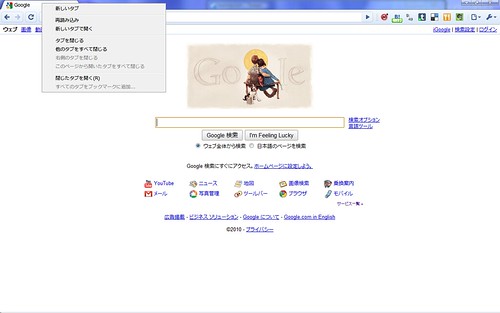
chromiumが ver.5以降になって(気付いたのは
google chromeのcacheが1G超!?

何気にサイズを確認したら1G超えておりました。消去しても動作に別条ありませんでしたので報告とメモです。
場所ですが
- Chromium ならAppdata\Local\Chromium\User Data\Default\cache
- Chrome なら Appdata\Local\Google\Chrome\User Data\Default\cache
にたっぷりと残されています。
ほったらかしの覚えのある方は覗いてみることをお薦めします。
2010年2月5日
Firefox 3.6でスクロールを加速させる方法

Mozilla Linksに書いてあったので引用とメモ。
2010年1月16日
フリーソフト「P-Study System」で単語を覚える事を決意しました

簿記を覚えようなどと考えてはいましたが、正直どこから手を付けていけばよいのか分からず、何年もほったらかしていることはさておき、昨年末に 急がばまわれ式・堅実で一番効率的な英語の勉強法
ご存じの方はご存じ2009年の最も「はてな」でブックマークされた記事のようで、平成22年1月16日(土)現在でブックマーク数4291。そこで紹介されているフリーソフト「P-Study System」を使いボキャブラリーを増やそうと考え、これから毎日の記録単語数を残していきます。
そこで問題に思ったことが「一日に単語をいくつ覚えたらいいのか?」ということ。それについては「英文を読むのが苦痛な人はまずは単語力を身につけよう - My Life in MIT Sloan
時間は、1時間を予定しております。まずは初日の今日です。続くことをこころから願っております。まずは英検2級レベルから始めたいと思います。
2009年12月20日
まめFileでの初期設定(終) - ナンバージャンプ編
1ヶ月ぶりのご無沙汰でございます。
今回が、まめFileを紹介することで、「まめFileを使いこなそう3部作+α」の4回目 今日が最終回です。
第1回目のリンクはこちら 、第2回目のリンクはこちら、第3回目のリンクはこちらです。是非まとめてお読みください。
まずはナンバージャンプの説明から。数字キーで 1~9の9種類のキーを入力するだけで せっていしたフォルダへ瞬時に移動する便利な機能です。
私が初めてまめFileを使ったときには、極力エクスプローラと同じ設定にしたばっかりに作者好みの設定に変更できずに途方に暮れていました。もちろんGoogleさんに聞いても古い情報ばかりで、自分で作ってみました。これが 『無いモノは作る』なのかなと考えています。
私はナンバージャンプ機能を殺して使っていました。そのせいかナンバージャンプを復活させようと思ったときに、多少ですが戸惑った部分もありましたので書き残しておきます。
【設定】の【登録フォルダ設定(J)】をクリックで、登録フォルダ設定ウィンドウが開きます。


フォルダNo.91~99までがデフォルトでの『ナンバージャンプ』の位置です。消してしまった人は付け足しておいてください。
次がフォルダです。上の図からも分かるかもしれませんが、私が登録しているのは、「ドキュメント」,「ダウンロード」などです。よく使うフォルダを設定してもいいでしょうし、次のように登録時に「仮想名称」を選択することにより、「コントロールパネル」や「ごみ箱」などもキー一つで表示可能です。


初歩的なことしか説明できていませんが、これだけでもフォルダの作成、ファイルコピーなどが 劇的にやりやすくなったことと思います。もし質問などございましたらお気軽にコメント残しておいてください。
反応が鈍いとは思いますが...
2009年11月20日
まめFileを自在に使うための便利な設定 -インクリメンタルサーチモード編
今回は、今までのエクスプローラのような操作性になる「インクリメンタルサーチ」の on / off をキーボードショートカットできるように設定したいと思います。
インクリメンタルサーチモードとは、「c:\windows\system32」のフォルダを選択したい場合を例にすると、windowsフォルダを開いた後に、次に「system32」フォルダを選択するときにSで、「s」から始まるフォルダを選択するモードです。言葉では非常に煩雑になるので図を用います。
エクスプローラだと、windowsフォルダを開いて、その状態でSを押してみます。

すると、こんな具合に「s」から始まるフォルダへとジャンプされました。
同じことをまめFileでは、簡易設定の段階(詳しくは 第2回参照)で「作者好みの設定」にしている場合は、windowsフォルダを開いて、その状態でSを押すと、表示変更のダイアログが出て「s」から始まるフォルダへとジャンプできません。

そこで、インクリメンタルサーチモードを on にして再度やってみましょう。方法はメニューから
【設定(S)】→【インクリメンタルサーチモード(I)】を選択するか、
ステータスバーの「通常」と書いてある部分のダブルクリックの2種類です。
インクリメンタルサーチモードの on / off はキーボードショートカットにしたほうが効率的かと思いますので説明します。その前に…
インクリメンタルサーチモードのショートカットキーは、登録するときに注意が必要です。それは、数字キーや英字キーなどを単独でインクリメンタルサーチのショートカットキーを設定した場合です。そうするとインクリメンタルサーチモードからショートカットキーを使って、抜けることができなくなります。
なので Ctrl,Alt,Shiftなどと組み合わせる事がいいでしょう。ちなみに私は、Ctrl+Iで設定しています。
ではショートカットキーを追加していきましょう。【設定(S)】→【オプション(O)】でオプションを開きます。

「キー割り当て」のタブから、「設定」の中にインクリメンタルサーチモードが見つかると思います。そこで追加するショートカットキーを右上のテキストボックスにカーソルを置いてキー入力して 「追加(A)」をクリックすると登録完了です。
スクリーンショットを多用したため、長くなりました。次回は本当の最終回。数字キーで 任意のフォルダへジャンプする ナンバージャンプについて登録方法をご紹介いたします。
2009年11月19日
厚生労働省から毎月勤労統計調査 地方調査が出たので見やすくしてみた
先日、厚労省で平成21年5月の毎月勤労統計調査の地方調査が発表されましたが、表が見づらかったので見やすくしてみました。
リンク先にある表は、計4つ。内訳は
- 調査産業合計
- 製造業
の2種類を、事業所規模を5人以上,30人以上の2つに分かれています。なんだか素っ気ない感じの表だったので、事業所規模5人以上のみをExcelで見やすく作り直してみました。

 左:調査産業合計, 右:製造業 (事業所規模5人以上)
常用労働者のうち、約6.3人に1人が東京で働いているそうです。すごい量です。日本有数のワースト県 我が青森は、労働時間,出勤日数が多く、所得が低いなどと 踏んだり蹴ったりであることがよく分かります。ライバルの宮崎,沖縄も、当然 同様な数値です。
意外に感じたのが、長崎の労働時間の多さ。数値だけでは理由は分かりませんが、なんらかの要因があることは見て取れます。近畿地方の労働時間が短いのも興味深いです。
地方が利用されている(低賃金で長時間勤務)状態は製造業が顕著と思われますので、右図の製造業を見てみましょう。
労働者数の多い場所に、愛知 大阪が目立ってきました。愛知は自動車の某メーカーなんでしょうね。
労働時間では沖縄が群を抜いて多いです。労働者数が少ないことを考慮してもひどすぎます。でも所得は低い この矛盾。青森も負けていません。所定内給与は高知や沖縄と並んでワーストです。東京と比較で16万8千円,前向きに東京は多すぎると考えても、他とは2万~3万は違うことが分かりました。
最後に長崎の労働時間を見ると、出勤日数は平均的だが 所定外労働時間が圧倒的で、残業が多いことが これだけで理解できます。
全体的には、地方から搾取し かろうじて東京が存在している。高校野球で例えるなら、「古豪 日本高校のエースで4番の東京クンが、地方クン達の送りバントや堅い守備で、なんとか地方予選に勝っている」状態かな?
残念なことに、ニュース(ローカルです。)ではエースばっかり取り上げられ、地方の献身的な守備には まったく触れず、甲子園に行っても、1回戦,2回戦は突破するが、強豪校には全く歯が立たずにコールド負け。中途半端なエースに頼っている古豪 日本高校なのではないかと思います。
最後に、ガンバレ!!日本
2009年11月8日
まめFileを使いこなそう (インストール編)
前回はファイラーソフト「まめFile」の便利な機能の紹介をしました。
今回は、まめFileの説明3回シリーズの2回目、インストールして初期設定するまでを説明していきます。
※知らないうちに 「まめFile5」から「まめFile5 SecondEdition」となっていました。でも私の環境(vista,新まめFile Ver.6.07)ではファイルのドラッグができなかったので、私は旧Ver.「まめFile5」Ver.5.55を使用しております。
スクリーンショットが、最新の「まめFile5 SecondEdition」と少し違うかもしれません。ご了承ください。
では、Vectorから各ファイル(64ビットOSは x64版 mf607_x64.zip。 それ以外は x86版 mf607.zip)をダウンロードします。(2009年10月27日現在 Ver.6.07)
今後のバージョンアップ等でファイル名は変わる場合があります。ご注意ください
ファイルを展開後、MfSetup64.msi(x64版) または、MfSetup.msi(x86版)を実行してインストーラの指示に従ってインストールしてください。インストール後はデスクトップにショートカットが作成されます。
起動後に2度、以下のダイアログが開くのでそのままきはEnterで進んでください。
- テキストエディタを暫定的にメモ帳にする
- バイナリエディタを暫定的にメモ帳にする
次に下図のような簡易設定のダイアログが表示されます。

私が失敗したのがここでの設定でした。設定の組み合わせで、どれを選べばいいのかが分からずに
「極力エクスプローラに近い設定」が無難と思って選んだら、まめFile本来のMで「移動」とか、Cでコピーなどにならず、どうすればいいのか分からない経験がありました。ちょっと補足しておきます。
設定の組み合わせは、下図のように「作者用設定」にチェックを入れてください。初めて使う人でもここにチェックを入れた方が無難です。

「初期設定」や「ランチャに適当な…」は、私は違いがよく分かりませんでした。御自由に選んでください。
簡易設定ダイアログを再び表示させたい場合は[設定(S)]メニューの[簡易設定の履歴を削除(H)]をクリックし、まめFileを終了し、起動し直すと表示されます。(常駐モードにしている方はタスクバーに残っているかもしれません。ご注意ください)
これでMで「移動」とか、Cでコピーなどができるはずです。
ショートカットキーの一覧は、[情報(H)]メニューの[キーボード割り当て情報(K)]で確認できます。ファイル操作が非常にやりやすくなると思います。是非お試してください。
フォルダやファイルがたくさんあった場合、例えば私だと 音楽のフォルダをアーティスト毎に分けていると、Michael Jacksonを探すためにMを押すと、移動のダイアログが表示しますので、そのままでは「Michael Jackson」を見つけるために、延々とスクロールさせないといけません。
そこで Mで移動ではなく、「M」から始まるフォルダへ移動するようにするのがインクリメンタルサーチモードなのですが、メニューから選ぶのは面倒なのでショートカットキーを設定するときに、設定のやり方によっては モードを on はできるが、off ができない場合があるのでその説明を。
ナンバージャンプは、数字キーで任意のフォルダを割り当てて よく使うフォルダを9つ登録できる機能です。
次回は、インクリメンタルサーチモードのショートカットキーを設定するときの注意点をご説明いたします